

































Unscharfes Sehen
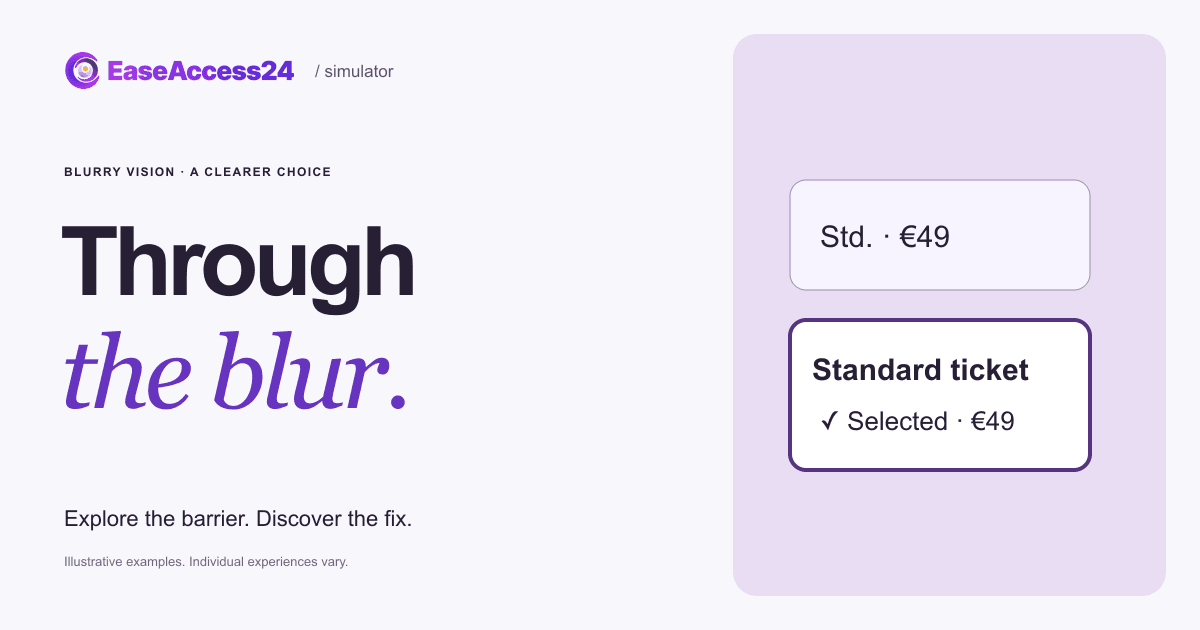
Wählen Sie ein Standardticket und fahren Sie fort.
Auf Touchgeräten folgen Sie dem Weg mit „Nächster Fokus“.
Versuchen Sie, die Aufgabe zu lösen. Wenn es Ihnen reicht, blenden Sie die Lösung ein.
Die Unschärfe ist simuliert; jeder Mensch sieht anders. Sie bleibt auch, wenn Sie die Lösung einblenden.
Das hat sich geändert
Wir haben die Ticketkarten vergrößert, klare Beschriftungen ergänzt, den Kontrast erhöht und die ausgewählte Option deutlich hervorgehoben. Die Unschärfe bleibt exakt gleich.
Der Kunde weiß vor dem Bezahlen genau, welches Ticket er gewählt hat – bei unveränderter Unschärfe.Jetzt Ihre Website
Erkennen Ihre Kunden, welche Option sie gewählt haben?
Wir prüfen Kontraste, Beschriftungen, Größe und Abstände der Bedienelemente in Ihrem Buchungsablauf. Unsere Empfehlungen liefern Ihrem Team konkrete Design- und Code-Änderungen; anschließend testen wir die korrigierte Interaktion.
Textversion lesen
Wählen Sie Standard (49 €) und dann Weiter. Das Original nutzt winzige Ticketsymbole, gedrängte Optionen und blassen Text unter einem Unschärfeeffekt. Das verbesserte Design behält dieselbe Unschärfe, ergänzt aber große, klar beschriftete Ticketkarten, starken Kontrast, großzügige Abstände und eine eindeutige Markierung „Ausgewählt“. Ihre Auswahl bleibt erhalten. Dies ist eine beispielhafte Barriere, keine Nachbildung des Sehens eines bestimmten Menschen.
So hilft EaseAccess24: Wir prüfen Kontraste, Beschriftungen, Größe und Abstände der Bedienelemente in Ihrem Buchungsablauf. Unsere Empfehlungen liefern Ihrem Team konkrete Design- und Code-Änderungen; anschließend testen wir die korrigierte Interaktion.
WCAG · Zielgröße (erweitert)So beheben Sie das auf Ihrer Website
Durch eine simulierte Unschärfe wird die Wahl eines Tickets für 49 € zum Ratespiel – wegen winziger Symbole und blasser Beschriftungen. Der Kunde weiß vor dem Bezahlen genau, welches Ticket er gewählt hat – bei unveränderter Unschärfe.
- Gestalten Sie Tippflächen mindestens 24 × 24 CSS-Pixel groß, idealerweise 44 × 44.
- Beschriften Sie Optionen und Symbole mit sichtbarem Text, nicht nur mit Symbolen.
- Kennzeichnen Sie die gewählte Option mit mehr als einem dünnen Rahmen oder einem Farbwechsel.
- Verwenden Sie starken Kontrast für Preise, Beschriftungen und Kleingedrucktes.
WCAG 2.2: 2.5.8 Zielgröße (Minimum) (AA) · 2.5.5 Zielgröße (erweitert) (AAA) · 1.4.3 Kontrast (Minimum) (AA). WCAG · Zielgröße (erweitert)
Mehr dazu im EaseAccess24-Blog
Behinderung
Blurry Vision and Web Design: European Data and Fixes
Myopia, presbyopia and cataract in Europe, and how to design clearer controls
Leitfaden
The Complete Guide to WCAG: Principles, Levels, and Accessibility Standards
A clear guide to WCAG principles, versions, and compliance for accessible web.
Entwicklung
How to Improve Your Website's Accessibility in 5 Easy Steps
Five practical steps developers can take today to improve website accessibility.
Das Beispiel konnte nicht geladen werden. Sie können das Beispiel neu laden oder die vollständige Textversion oben lesen.