

































Motorik & Tremor
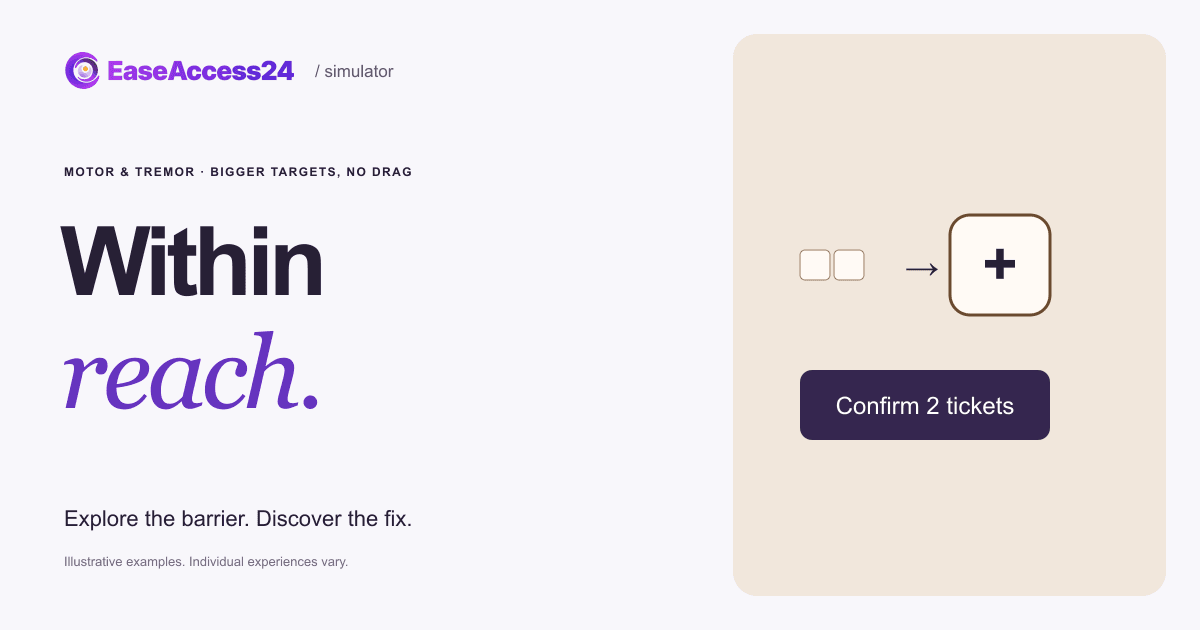
Wählen Sie 2 Tickets und bestätigen Sie.
Auf Touchgeräten folgen Sie dem Weg mit „Nächster Fokus“.
Versuchen Sie, die Aufgabe zu lösen. Wenn es Ihnen reicht, blenden Sie die Lösung ein.
Berührungen landen leicht neben dem Ziel, um einen Tremor zu veranschaulichen. Der Effekt bleibt, wenn Sie die Lösung zeigen.
Das hat sich geändert
Wir haben die Schaltflächen vergrößert, für mehr Abstand gesorgt und den Schieberegler durch eine normale Schaltfläche ersetzt. Der Tremor bleibt gleich.
Auch eine unruhige Hand trifft – und ein Tippen ersetzt das Ziehen.Jetzt Ihre Website
Lassen sich Ihre Schaltflächen mit einer unruhigen Hand treffen?
Wir testen Zielgrößen, Abstände und gestenbasierte Bedienelemente auf echten Geräten. Ihr Team erhält konkrete Alternativen zum Ziehen und zu präzisen Gesten, und wir überprüfen die korrigierten Bedienelemente.
Textversion lesen
Wählen Sie 2 Tickets und bestätigen Sie. Im Original sind die Minus- und Plus-Schaltflächen winzig und dicht beieinander, und die Buchung erfordert einen Schieberegler ohne Alternative per Tastatur oder einfachem Tippen. Ein veranschaulichender Tremor verschiebt jedes Antippen um einige Pixel. Die Lösung behält den Tremor bei, nutzt aber große Schaltflächen mit Abstand und eine normale Schaltfläche „Bestätigen“. Ihre Anzahl bleibt erhalten. Motorische Behinderungen sind sehr unterschiedlich; dies zeigt eine Designbarriere.
So hilft EaseAccess24: Wir testen Zielgrößen, Abstände und gestenbasierte Bedienelemente auf echten Geräten. Ihr Team erhält konkrete Alternativen zum Ziehen und zu präzisen Gesten, und wir überprüfen die korrigierten Bedienelemente.
WCAG · ZiehbewegungenSo beheben Sie das auf Ihrer Website
Ein simulierter Tremor lässt jedes Antippen ein wenig danebengehen. Winzige Schaltflächen und eine Bestätigung nur per Ziehen machen zwei Tickets zum Kraftakt. Auch eine unruhige Hand trifft – und ein Tippen ersetzt das Ziehen.
- Gestalten Sie Zielflächen mindestens 24 × 24 CSS-Pixel groß, idealerweise 44 × 44, mit Abstand dazwischen.
- Bieten Sie für jedes Ziehen, Wischen oder Schieben eine Alternative per Tippen oder Klicken.
- Stellen Sie sicher, dass jedes Bedienelement auch per Tastatur funktioniert.
- Vermeiden Sie Aktionen, die genaues Timing oder Gedrückthalten erfordern, und ermöglichen Sie es, Fehler rückgängig zu machen.
WCAG 2.2: 2.5.7 Ziehbewegungen (AA) · 2.5.8 Zielgröße (Minimum) (AA) · 2.1.1 Tastatur (A). WCAG · Ziehbewegungen
Mehr dazu im EaseAccess24-Blog
Behinderung
Motor Accessibility: Tremor, Target Size and Europe Data
Tremor, arthritis and motor disability in Europe, and how to fix tiny targets.
Leitfaden
The Complete Guide to WCAG: Principles, Levels, and Accessibility Standards
A clear guide to WCAG principles, versions, and compliance for accessible web.
Entwicklung
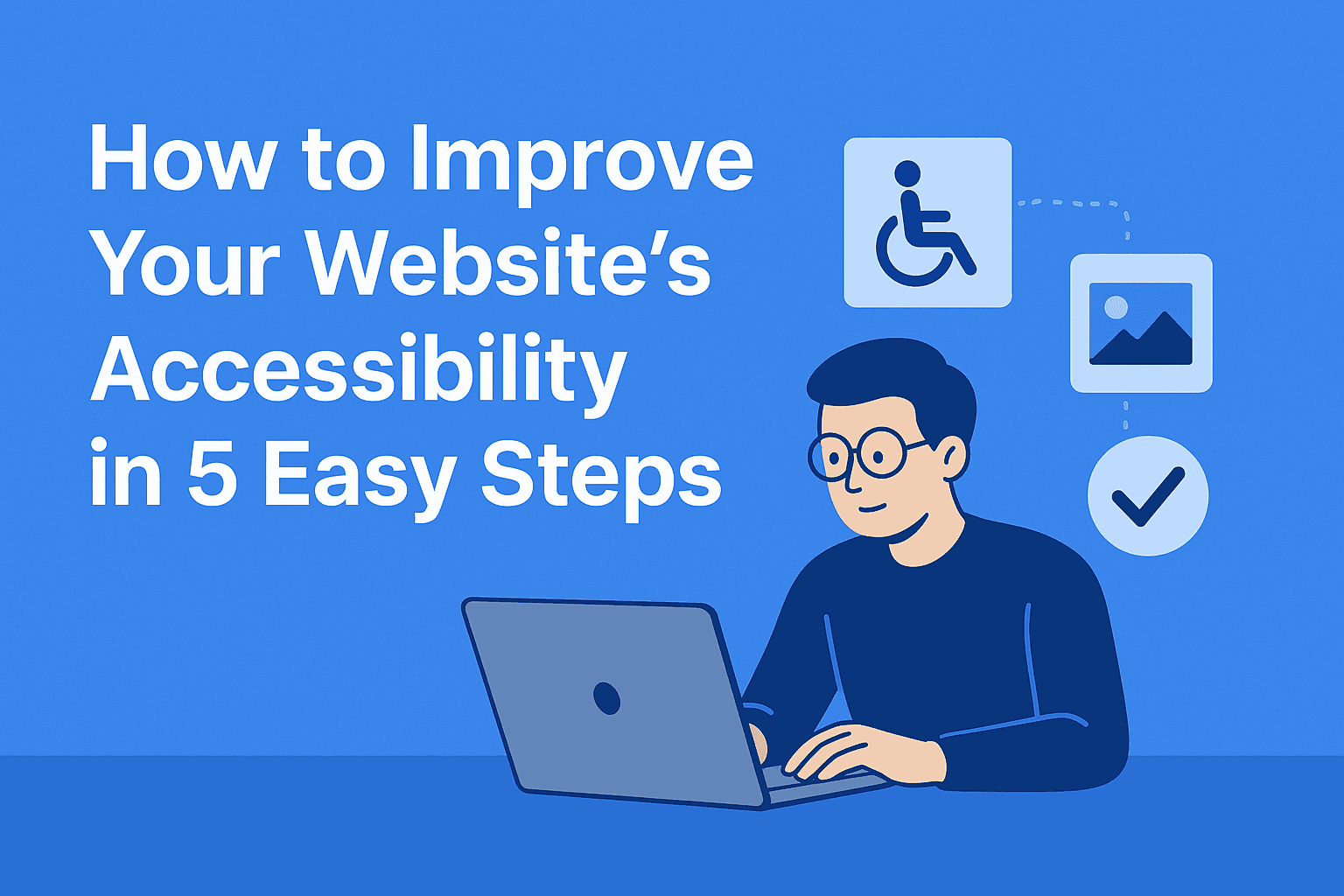
How to Improve Your Website's Accessibility in 5 Easy Steps
Five practical steps developers can take today to improve website accessibility.
Das Beispiel konnte nicht geladen werden. Sie können das Beispiel neu laden oder die vollständige Textversion oben lesen.